📱 Как установить удалённое из App Store приложение на iPhone
Пошаговая инструкция с картинками: ВКонтакте, Авито, Мессенджер Max, VK, RuTube и другие. iMazing - бесплатно, без джейлбрейка. Подходит для iPhone, iPad, iPod touch.
📋 Содержание
- ▸ Что такое iMazing и зачем он нужен
- ▸ Что понадобится (проверьте список)
- ▸ Шаг 1. Установка iMazing
- ▸ Шаг 2. Подключение iPhone
- ▸ Шаг 3. Открываем «Управление приложениями» (Manage Apps)
- ▸ Шаг 4. Простой способ - из истории покупок
- ▸ Альтернативный способ (для тех, кто дружит с командной строкой)
- ▸ Шаг 5. Установка на iPhone
- ▸ Частые вопросы
⚡ Как теперь устанавливать приложения через iMazing, чтобы они запускались
Раньше достаточно было просто перенести .ipa-файл. Сейчас Apple изменила проверку лицензий, и приложение после установки через iMazing может не запускаться. Чтобы установка прошла без ошибок, выполните два действия до переноса:
- 1 Войдите в Apple ID на устройстве. На iPhone/iPad, куда устанавливаете приложение, выполните вход в ту же учётную запись, с которой приложение было скачано (с которой будете переносить его в iMazing).
- 2 Скачайте любое бесплатное приложение из App Store. Достаточно одной загрузки - она «активирует» учётную запись на устройстве и подтверждает лицензии аккаунта.
- 3 Перенесите приложение через iMazing. После этого оно установится и будет запускаться без проблем.
1 Что такое iMazing
iMazing - это программа для компьютера, которая умеет работать с iPhone без iTunes. Она позволяет скачивать приложения из App Store прямо на компьютер (в виде .ipa-файлов), а потом устанавливать их на телефон. Например, так можно восстановить ВКонтакте, Авито, Мессенджер Max или RuTube, которые Apple удалила из магазина.
Главная фишка: iMazing использует служебный endpoint Apple, через который можно скачать приложение, даже если оно уже удалено из каталога App Store. Главное условие - вы должны были скачать или купить это приложение раньше на ваш Apple ID. Так можно повторно установить ВК (VK), Мессенджер Max, Авито и другие приложения, которых больше нет в поиске App Store (в том числе на iOS 26).
2 Что вам понадобится
| Что | Зачем | Примечание |
|---|---|---|
| 💻 Компьютер (Mac или Windows) | На нём работает iMazing | macOS 10.13+ или Windows 10+ |
| 📱 iPhone / iPad | На него устанавливаем приложение | Любая версия iOS |
| 🔌 USB-кабель (Lightning / USB-C) | Подключить iPhone к компьютеру | Желательно оригинальный |
| ⬇️ iMazing | Программа для скачивания и установки | imazing.com - есть бесплатная пробная |
| 🔑 Apple ID и пароль | iMazing запросит их для доступа к App Store | Тот же, что на iPhone |
| 🔢 App ID (для сложного способа) | Числовой ID удалённого приложения | Число из ссылки apps.apple.com/.../idXXXXX |
🛠 Не хотите разбираться сами?
Мы настроим всё в офисе в Перми - быстро, гарантированно, без риска для Apple ID.
- Установим любые удалённые приложения (ВК, Авито, Max, банки, RuTube)
- Работаем через iMazing / ipatool-py - официальные методы, без джейлбрейка
- Сохраним .ipa-файлы к вам - пригодится при переустановке
3 Шаг 1. Устанавливаем iMazing
Зайдите на сайт iMazing
Откройте imazing.com в браузере. Нажмите большую кнопку «Скачать (Download)» для своей системы Windows или MacOS.
Установите программу
На Mac: откройте скачанный .dmg → перетащите iMazing в папку «Программы».
На Windows: запустите .exe → нажимайте «Далее» → «Готово».
Запустите iMazing
При первом запуске может появиться предложение скачать iMazing Mini - откажитесь (нажмите «Позже (Later)» или закройте окно). Для нашей задачи он не нужен.
4 Шаг 2. Подключаем iPhone к компьютеру
Подключите iPhone к компьютеру USB-кабелем.
Разблокируйте iPhone (экран должен быть включён).
Нажмите «Доверять этому компьютеру» на iPhone, если появится запрос. Введите код-пароль от iPhone.
В iMazing появится окно с предложением создать резервную копию. Нажмите «Позже (Later)».
5 Шаг 3. Открываем «Управление приложениями» (Manage Apps)
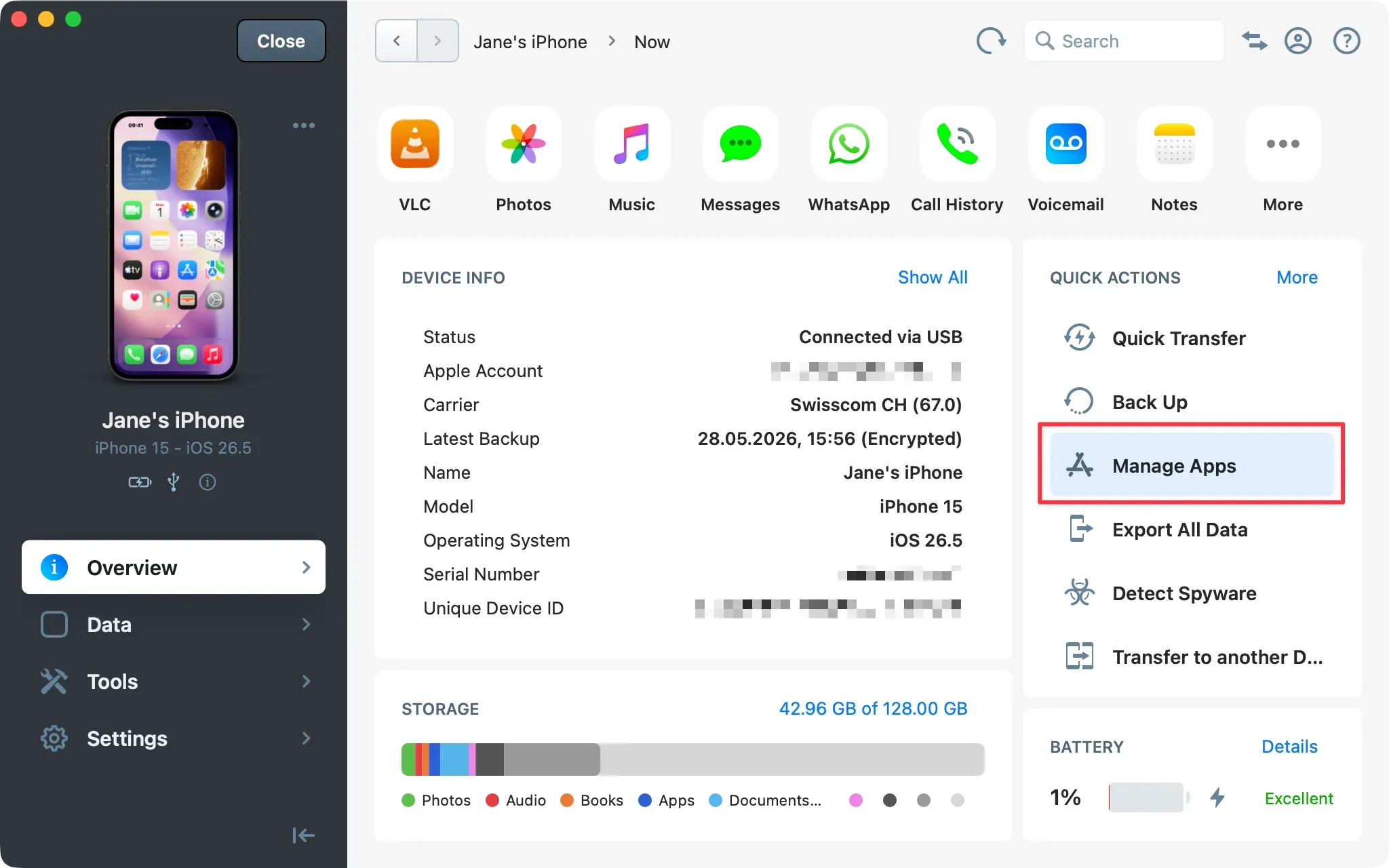
На главном экране iMazing нажмите «Управление приложениями (Manage Apps)» - она обычно в блоке «Быстрые действия (Quick Actions)».
Откроется окно с двумя вкладками: «Устройство (Device)» (приложения на iPhone) и «Библиотека (Library)» (файлы на компьютере). Нам нужна «Библиотека (Library)».
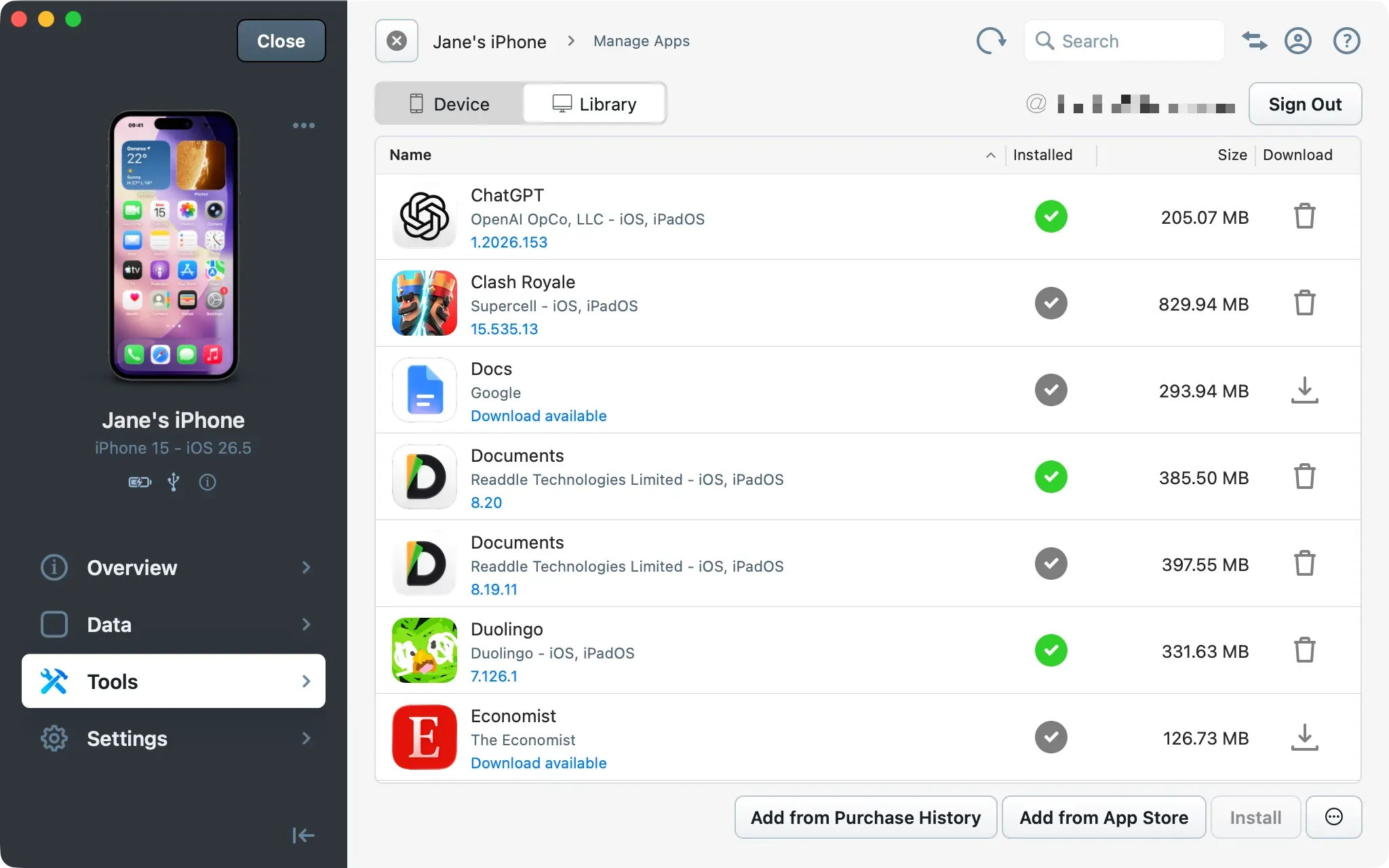
iMazing может попросить пароль от Apple ID - введите его. Это нужно для доступа к списку ваших покупок.
Пароль никуда не отправляется - iMazing работает с Apple напрямую. Подтверждение: imazing.com/security-and-privacy.
6 Шаг 4. Простой способ: скачать из истории покупок
Этот способ подходит, если приложение было удалено из App Store недавно (Apple хранит историю покупок ~90 дней). iMazing покажет все ваши покупки и даст скачать их.
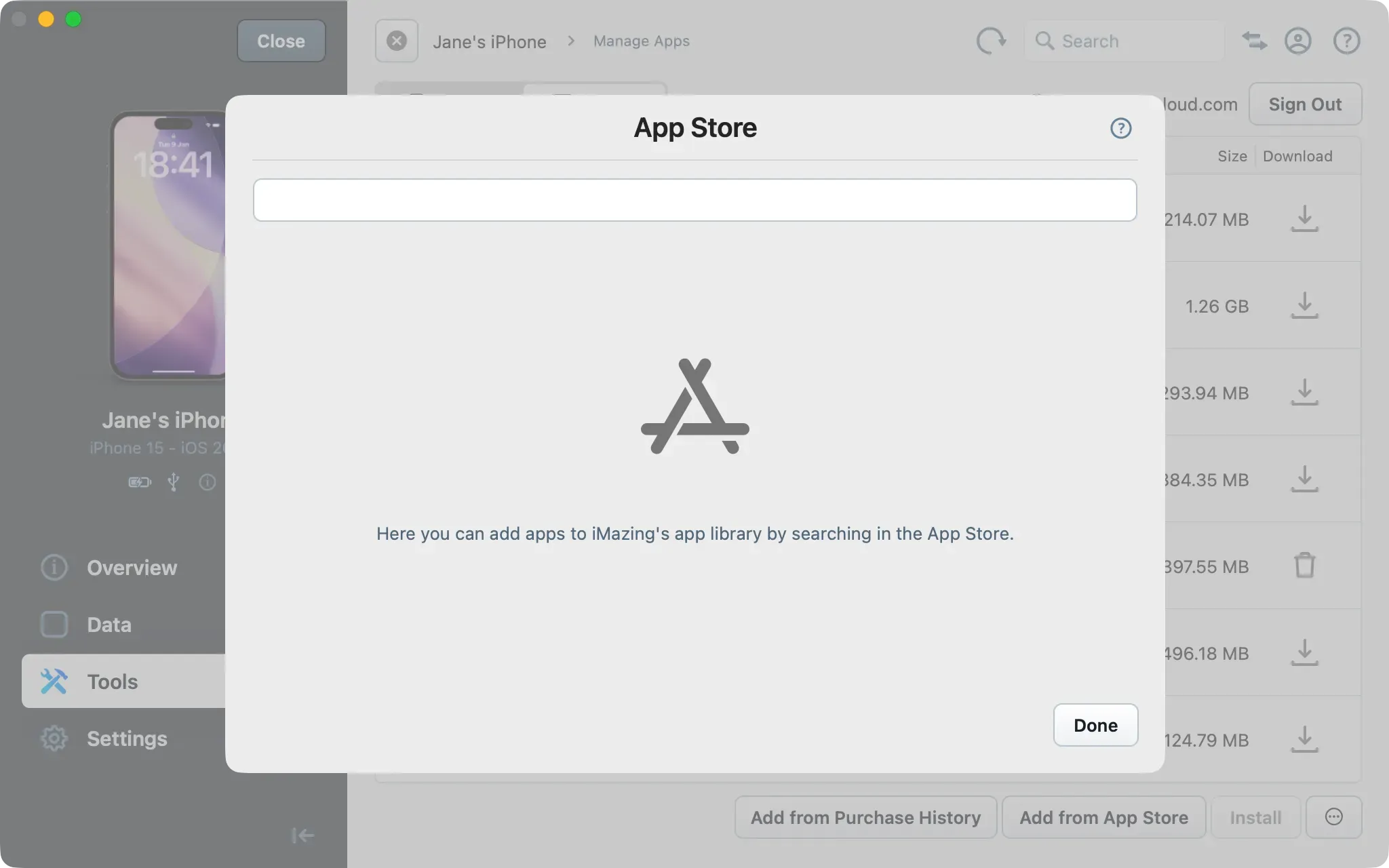
Во вкладке «Библиотека (Library)» нажмите кнопку «Добавить из истории покупок (Add from Purchase History)».
Кнопка находится в нижней части окна или в выпадающем меню «Добавить из… (Add from…)».
Подождите 10–30 секунд - iMazing подгрузит список ваших покупок.
Найдите нужное приложение в списке. Справа будет иконка облачка ☁️ - нажмите на неё.
Можно воспользоваться поиском в верхней части окна: введите название приложения (например, «ВКонтакте», «Сбербанк», «Авито»).
Начнётся загрузка .ipa-файла на компьютер. Дождитесь, когда иконка облачка сменится на корзину 🗑 - это значит, что файл сохранён.
⚡ Альтернативный способ: ipatool-py (командная строка) - нажмите, чтобы развернуть
ipatool-py - консольная утилита на Python. Работает напрямую с серверами Apple, без iMazing. Подходит, если:
- iMazing не нашёл приложение в истории покупок
- Простой способ («Добавить из истории покупок») не сработал
- Хотите скачать определённую старую версию приложения
▸ Шаг 1. Установка ipatool-py
Установите Python (если ещё не стоит)
На Windows - скачайте с python.org, поставьте галочку «Add Python to PATH».
На macOS - откройте Терминал и введите: brew install python.
Установите зависимости
pip install -r requirements.txt▸ Шаг 2. Определяем ID приложения
Каждому приложению в App Store соответствует цифровой ID (например, Telegram - 686449807, WhatsApp - 310633997).
Способ 1: откройте приложение в App Store в браузере. В адресе будет цифра: apps.apple.com/app/idXXXXXXX - это и есть ID.
Способ 2: если знаете Bundle ID (например, com.toucharcade.RE) - можно через поиск ipatool-py:
python main.py lookup -b com.toucharcade.RE -c RUВ ответе будет appId - запишите его.
▸ Шаг 3. Скачиваем приложение
Теперь всё просто - одна команда:
python main.py download -i APP_ID -e ваш@email.com -p ваш_парольГде:
-i APP_ID- ID приложения из Шага 2-e ваш@email.com- ваш Apple ID (почта)-p ваш_пароль- пароль от Apple ID
Файл .ipa сохранится в ту же папку, где лежит ipatool-py.
▸ Шаг 4. Перенос и установка на iPhone
Скопируйте .ipa на iPhone через iMazing (см. Шаг 5 выше) или через AirDrop.
Установка через iMazing: Откройте «Управление приложениями (Manage Apps)» → «Устройство (Device)» → перетащите .ipa-файл в окно программы. iMazing сам предложит установить его.
▸ Дополнительно: старые версии
Если вам нужна конкретная старая версия - это сложнее. Потребуется настроить «iTunes Server» (эмулятор старого iTunes) через Windows или джейлбрейкнутый iPhone. Для начинающих этот способ не рекомендуется. Если очень нужно - напишите нам, подскажем.
🔗 Официальный репозиторий: github.com/NyaMisty/ipatool-py
9 Шаг 5. Устанавливаем приложение на iPhone
В «Библиотека (Library)» найдите скачанное приложение (рядом будет иконка 🗑).
Кликните на приложение левой кнопкой мыши - оно выделится.
В правом нижнем углу нажмите «Установить (Install)» или «Копировать на устройство».
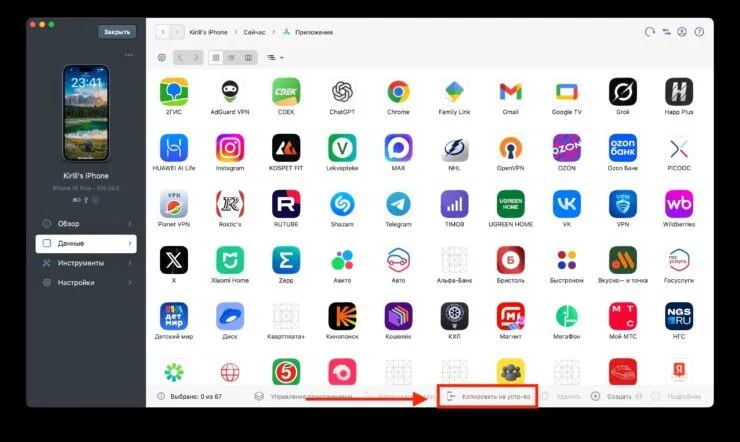
Подождите 1–3 минуты. iMazing передаст файл на iPhone и установит приложение.
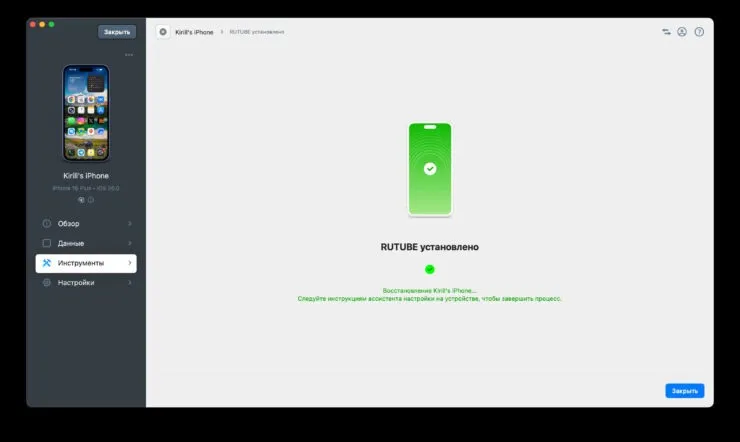
Проверьте iPhone - приложение появится на домашнем экране. Если видите полоску загрузки - подождите ещё немного.

10 Частые вопросы и проблемы
| Проблема | Решение |
|---|---|
| iMazing не видит iPhone | Проверьте кабель (желательно оригинальный). На iPhone должно быть нажато «Доверять этому компьютеру». Перезагрузите iPhone и компьютер. |
| Ошибка «Требуется авторизация Apple ID» | Выйдите из Apple ID в iMazing (Настройки (Settings) → Apple ID → Sign Out) и зайдите снова, введя пароль и код 2FA. |
| ipatool-py не скачивает приложение | Проверьте Apple ID и пароль. Если включена 2FA - введите код подтверждения. Попробуйте добавить --country RU к команде. |
| .ipa скачался, но не устанавливается на iPhone | Проверьте, что скачивали тем же Apple ID, на который куплено приложение. Зашифрованный .ipa работает только с родным ID. |
| Не нашел нужное приложение двумя способами | Потребуется другое устройство, с другой учетной записью, где было уже установлено нужное приложение. Либо можете обратиться к нам. |
| Приложение просит обновление, но в App Store его нет | Нажмите «Отмена» - старая версия продолжит работать. iMazing позволяет скачать предыдущие версии (правой кнопкой → «Показать доступные версии (Show Available Versions)»). |
| Не могу найти App ID через Google | Используйте ipatool-py lookup с Bundle ID - команда python main.py lookup -b com.example.app -c RU покажет App ID мгновенно. |
| Приложение не запускается после установки через iMazing | Порядок установки изменился: до переноса приложения нужно войти на устройстве в тот же Apple ID, с которого оно устанавливается, и скачать из App Store любое бесплатное приложение. Это подтверждает лицензии аккаунта - после этого перенесённое приложение запускается. Подробнее ↑ |
| Нужно ли входить в Apple ID на устройстве при установке через iMazing? | Да. На iPhone/iPad, куда переносится приложение, должен быть выполнен вход в учётную запись, с которой приложение было скачано. Дополнительно скачайте любое бесплатное приложение из App Store - и только затем переносите .ipa через iMazing. |
|
🛠 Ничего не вышло? Сделаем за вас. Сделаем у нас в офисе. Установим всё за 20 минут. Гарантия результата. Позвать мастера → |
|
❓ Коротко о главном
- Скачайте iMazing с imazing.com и установите
- Подключите iPhone через USB
- Откройте «Управление приложениями (Manage Apps)» → «Библиотека (Library)»
- Попробуйте «Добавить из истории покупок (Add from Purchase History)» - если есть, скачайте
- Если нет - попробуйте ipatool-py (альтернативный способ)
- Нажмите «Установить (Install)» → приложение на iPhone
- Сохраните .ipa на компьютер как резервную копию
Инструкция составлена на основе официальной документации iMazing,
материалов AppleInsider.ru, vc.ru и GitHub Gist.
Скриншоты - © iMazing (DigiDNA) и AppleInsider.ru. Используются с указанием источника.